


企業サイトやYouTube、SNS広告などでよく見かける「ロゴアニメーション」です。
印象に残りやすく、ブランドイメージを高められるため、多くの企業やクリエイターがロゴアニメーションを活用しています。
しかし、
●「ロゴアニメーションって難しそう…」
●「初心者でも作れるの?」
●「どんなツールを使えばいいの?」
と悩む方も多いのではないでしょうか。
そこで本記事では、ロゴアニメーションの作り方を初心者向けにわかりやすく解説します。おすすめツール4選、作成手順、クオリティを上げるコツまでまとめて紹介します。
ロゴアニメーションとは?
ロゴアニメーションとは、静止した企業や商品のロゴに光・回転・効果音などの動きや音を加え、映像として表現する手法です。
YouTubeのオープニング、TVCM、Web広告、SNSなどで使われ、1〜2秒でブランドの世界観を伝え、視聴者に強い印象を残す効果があります。
ロゴアニメーションは、以下のようなシーンで幅広く活用されています。
●YouTube動画のOP/ED:チャンネルの雰囲気を伝える。
●Web広告・CMの最後:ブランド名を認知させる。
●SNS投稿・ショート動画:視聴者の注目を集め、試聴維持率の向上。
●Webサイト・アプリのローディング画面:待ち時間の退屈を紛らわせて、UX向上。
●プレゼンテーション資料:社名やサービス名を強調し、信頼感も高まる。
ロゴアニメーションを作成するメリット
ロゴアニメーションが多くの企業やクリエイターに活用されている理由は、見た目がおしゃれになるだけではありません。
ブランド認知の向上・視聴維持率アップ・信頼感の強化など、集客やブランディングに役立つ実用的なメリットが多くあります。
ここでは、ロゴアニメーションを導入する代表的な3つのメリットをわかりやすくご紹介します。
印象に残りやすい:動くロゴは静止画より記憶に残りやすく、企業名やブランド名を強く印象づけます。
信頼性の向上:高品質なアニメーションは、企業に洗練された信頼感を与えます。
注意を引く:動画冒頭やWebサイトで動くロゴを表示すると、視線を集めて離脱防止につながります。
ブランド表現:ロゴが完成する動きで、ブランドの想いやコンセプトを直感的に伝えられます。
映像を引き締める:YouTubeやCMのオープニング・エンディングに入れることで、全体の完成度が高まり、プロらしい印象を与えます。
幅広く活用可能:SNS動画、Webサイト、プレゼン、デジタルサイネージなど多様な媒体で活用できます。


ロゴアニメーションが作成できるツール4選おすすめ
以前は、After Effectsなどの専門的な動画編集ソフトを使わなければ、クオリティの高いロゴアニメーションを作るのは簡単ではありませんでした。
しかし現在は、AI搭載ツールやオンラインサービスの進化により、初心者でも短時間で高品質なロゴアニメーションを作れる時代になっています。
最近では、テンプレートを選んでロゴ画像をアップロードするだけで、YouTubeやSNS向けのロゴアニメーションを数分で作れるツールも増えています。
そこでここでは、使いやすさ・料金・テンプレート数・完成度・初心者向けかどうかを比較しながら、ロゴアニメーション作成におすすめのツール4選をご紹介します。
| ツール名 | 初心者向け | AI機能 | テンプレート | 商用利用 | おすすめ用途 |
|---|---|---|---|---|---|
| FlexClip | ◎ | ◎ | ◎ | ◎ | 初心者・SNS・YouTube |
| Canva | ◎ | △ | ◎ | ○ | デザイン重視 |
| Adobe Express | ○ | △ | ○ | ◎ | ブランド運用 |
| Renderforest | ○ | △ | ◎ | ○ | 高級感ある企業映像 |
総合的に見ると、初心者が最短で完成させやすいのはFlexClipでした。
一方で、デザイン重視ならCanva、Adobe製品との連携ならAdobe Express、3D感ある企業向け映像ならRenderforestも優秀です。
FlexClip|初心者向けのプロ品質AIロゴアニメーションメーカー
FlexClipは、ブラウザ上で使えるオンライン動画編集ツールです
特に人気なツールが、AIロゴアニメーションメーカーです。ソフトのインストール不要で、初心者でもすぐにロゴアニメーション作成を始められます。ロゴ画像をアップロードするだけで、AIが自動で動きや演出を加え、短時間でクオリティの高いアニメーションロゴを作れます。
実際にロゴ画像をアップロードして試したところ、テンプレート選択から完成まで約3分ほどで作成できました。操作画面もシンプルでわかりやすく、初めてでも迷いにくい印象です。
また、インストール不要のクラウド型ツールのため、PCスペックを気にせず使いやすい点も魅力です。専門知識がなくても、テンプレートを選ぶだけで手軽に始められます。
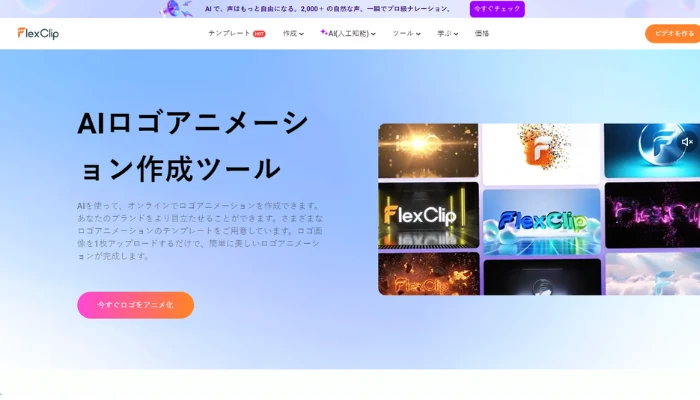
▼主な特徴
| メリット👍 | デメリット👎 |
|---|---|
|
✅ 簡単操作で初心者にも使いやすい ✅ AI支援でロゴアニメを自動作成でき、短時間で制作可能 ✅ テンプレート・エフェクトが豊富で色や文字も自由に変更可能 ✅ 高画質出力に対応(有料プランで4K対応) ✅ サンプルを使って無料体験できる ✅ 動画編集機能もあり、ロゴ制作から本編編集まで対応可能 |
❌ 無料プランでは720pまで・透かし付きなど出力制限あり ❌ 一部テンプレートや素材は有料限定 ❌ 高画質出力や全機能利用には有料プラン加入が必要 |
▼こんな人におすすめ:
● YouTube動画を伸ばしたい人
● SNS広告を作りたい店舗オーナー
● 短時間で高品質に仕上げたい人
Adobe Express|Adobeユーザー向けのブランド運用に使えるアニメロゴ作成ツール
Adobe Expressは、Adobe社が提供するWebベースのデザイン・編集ツールです。
そのロゴアニメーション機能では、ブラウザ上で静止ロゴを動きのあるアニメーションロゴへ変換し、そのまま動画形式で書き出すことができます。
PhotoshopやIllustratorで知られるAdobeブランドの信頼性もあり、企業利用や既存デザイン資産との連携を重視する方にも人気があります。
実際に使用したところ、テンプレートの完成度が高く、シンプルな操作でも洗練された印象のロゴアニメーションを作りやすいと感じました。特にAdobe製品に慣れている方なら、違和感なく使いやすいでしょう。
一方で、細かなプレミアム機能や一部素材は有料プラン対象となるため、無料版でどこまで使うかは事前確認がおすすめです。
▼主な特徴
| メリット👍 | デメリット👎 |
|---|---|
|
✅ Adobeブランドで安心感がある ✅ 素材ライブラリが豊富でデザインしやすい ✅ Web・スマホ両対応で共同編集もしやすい ✅ 無料プランでも基本機能やアニメーションが使える |
❌ 背景透過・リサイズなど高度機能は有料限定 ❌ 無料テンプレートは利用数に制限がある ❌ Adobeアカウント登録が必要 ❌ Creative Cloud未加入者には始めるまで少し手間がある |
▼こんな人におすすめ:
● ブランド管理したい企業
● 既存デザイン資産を活かしたい人
Canva|テンプレートが豊富で、素材にこだわりたい人向けのアニメロゴ作成ツール
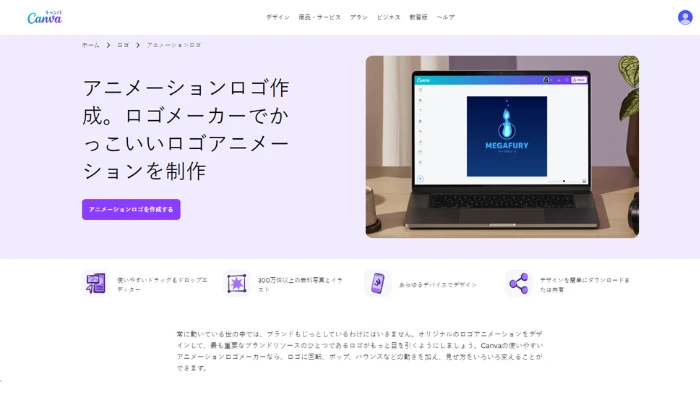
Canva(キャンバ)は、Canva社提供のオンラインデザインツールです。
そのロゴアニメーション作成機能では、Webブラウザやアプリ上で、専門知識なしでもプロ並みの動くロゴ(MP4/GIF)を作成できます。
豊富なテンプレート、素材(ストック動画・イラスト)、アニメーション効果をドラッグ&ドロップ操作で組み合わせ、数分で洗練されたロゴを制作可能です。
実際に使用したところ、デザインの自由度が高く、色・文字・レイアウトまで細かく調整しやすい印象でした。見た目にこだわりたい方には特に使いやすいツールです。
一方で、素材数やテンプレート数が多いため、初心者の場合は最初に少し迷う可能性があります。
ただし、おしゃれなSNS向けロゴやブランド感のあるデザインを作りたい方には非常に相性が良いでしょう。
▼主な特徴
| メリット👍 | デメリット👎 |
|---|---|
|
✅ 豊富なテンプレートと素材でデザインしやすい ✅ UIが使いやすく初心者でも操作しやすい ✅ 無料プランでも基本機能やロゴアニメーションが使える ✅ チーム機能・ブランド管理機能で複数人運用に強い |
❌ 無料プランでは高機能が制限される ❌ 高解像度出力や一部商用素材は有料契約が必要 ❌ 素材が多く、目的のものを探すのに時間がかかる場合がある |
▼こんな人におすすめ:
● SNS投稿を多く作る人
● チームで共有したい企業
Renderforest|企業向けの高品質な3Dロゴアニメーション制作に強いツール
Renderforestは、ロゴアニメーション・企業PR動画・Web制作まで対応できる、オールインワン型の制作ツールです。
豊富なテンプレートと使いやすい編集画面がそろっており、静止画のロゴも印象的なアニメーションへ手軽に仕上げられます。
特に、3D風・映画風・高級感のあるイントロ演出が得意で、企業ブランディング動画との相性も良いのが特徴です。
実際にテンプレートを比較したところ、他ツールより演出の迫力や映像クオリティが高く、会社紹介動画やブランドムービー向けに使いやすい印象でした。見栄えを重視したい場合に選びやすいツールです。
一方で、無料版では透かしや出力制限があるため、本格的に商用利用する場合は有料プランも検討するとよいでしょう。
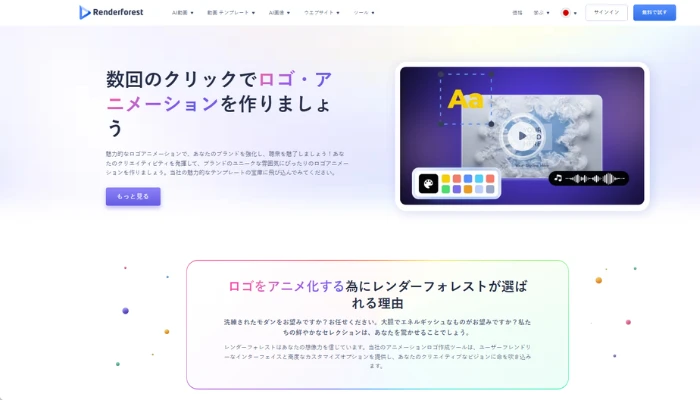
▼主な特徴
| メリット👍 | デメリット👎 |
|---|---|
|
✅ テンプレート数が非常に豊富 ✅ テキスト・エフェクトの微調整が可能 ✅ 企業向けブランディングやイントロ動画の制作に強い |
❌ 無料プランでは透かし入り720p動画のみ(商用利用不可) ❌ 高画質出力や商用利用には有料契約が必要 ❌ 無料版では利用範囲や機能面に制限がある |
▼こんな人におすすめ:
● 高級感あるロゴ演出をしたい方
● 映像品質を重視する方
もしまだ迷った場合は、以下を基準に選ぶと失敗しにくいです。
●簡単さ重視 → FlexClip
●デザイン重視 → Canva
●Adobe連携重視 → Adobe Express
●高級感ある映像重視 → Renderforest
特に、初めてロゴアニメーションを作る場合は、テンプレート数・使いやすさ・AI機能のバランスが良いツールから始めるとスムーズです。
初心者向け|FlexClipを使ったロゴアニメーションの作り方
ここまで、ロゴアニメーション作成におすすめのツール4選をご紹介しました。
その中でも、「できるだけ簡単に、短時間で、おしゃれに作りたい初心者」に使いやすいのがFlexClipです。
テンプレートが豊富で、日本語UIにも対応しており、ロゴ画像をアップロードするだけでAIが自動生成してくれるため、動画編集の経験がない方でも始めやすいのが魅力です。
ここでは、実際にFlexClipを使ってロゴアニメーションを作る手順 を、初心者向けにわかりやすくご紹介します。
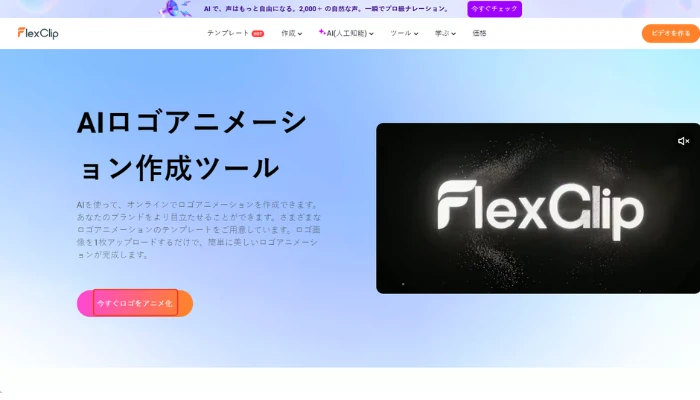
ステップ1:ロゴアニメーションメーカーを開く
まずはFlexClipのロゴアニメーションメーカーを開き、「今すぐロゴをアニメ化」をクリックします。
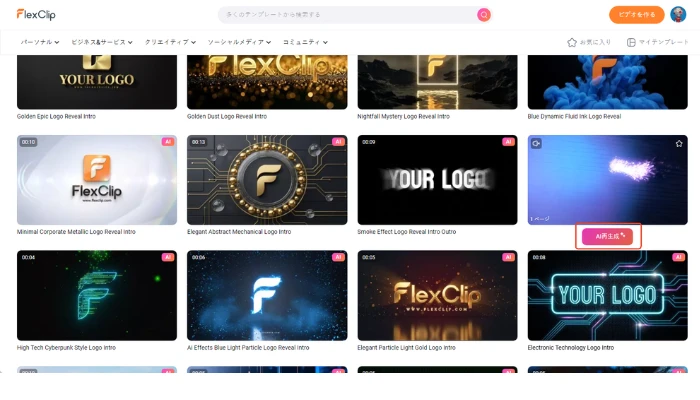
ステップ2:テンプレートを選ぶ
用意されているロゴアニメーションテンプレートの中からブランドイメージに合わせて好みのデザインを選び、「AI再生成」をクリックします。
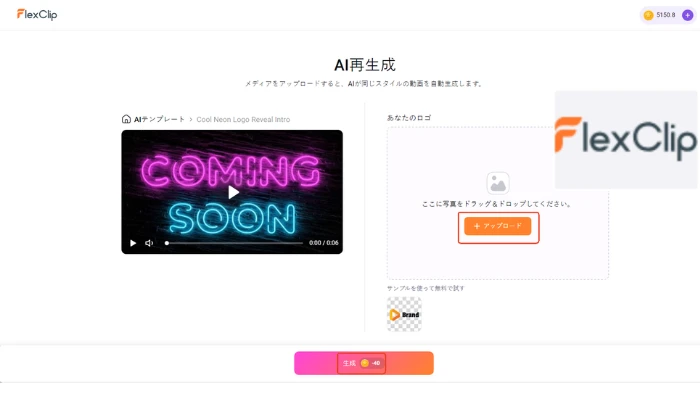
ステップ3:ロゴをアップロードしてAIでアニメーションを生成
ロゴ画像を1枚アップロードし、「生成」をクリックすると、AIが自動でアニメーションを作成します。
※背景透過PNGのロゴ画像を使うと、より自然でプロっぽく仕上がりやすいです。
さらに、オリジナルの要素を追加したい場合は、内蔵エディターで調整できます。
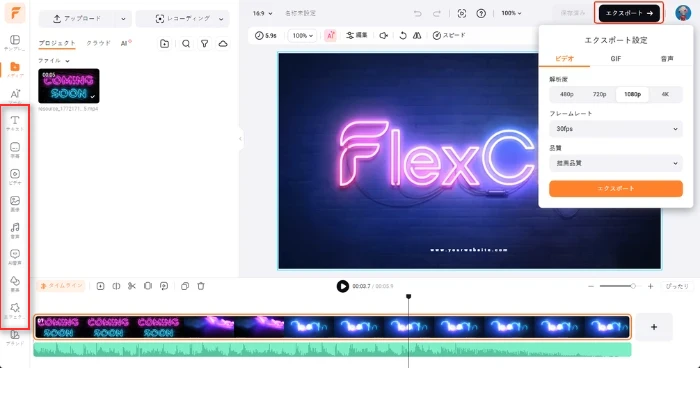
ステップ4:ロゴアニメーションをエクスポート
完成したら、ロゴアニメーションを書き出して保存します。MP4形式でダウンロードできるため、以下の用途にすぐ活用できます。
●YouTubeオープニング / エンディング
●Instagramリール
●TikTok動画
●Web広告
●企業紹介動画
ロゴアニメーション動画
ロゴアニメーションのクオリティを上げるコツ
ここでは、初心者でも実践しやすい、ロゴアニメーションの質を高める5つのコツを紹介します。
初心者はエフェクトを入れすぎがちです。派手すぎる演出は、見づらくなったり安っぽく見えることがあります。
フェードイン・スライド・軽いズームなど、シンプルな動きのほうが洗練された印象になります。
長すぎるロゴアニメーションは、視聴者に待たされている印象を与えます。
特にYouTubeやSNSではテンポが重要なため、3〜5秒程度で短く印象的に見せるのがおすすめです。
ロゴアニメーションだけ色味が違うと、ブランドイメージがぶれやすくなります。
ロゴ・背景・文字・エフェクトの色を統一すると、全体にまとまりが出ます。
既存のブランドカラーに合わせると、信頼感も高まります。
完成したロゴアニメーションは、掲載場所に合わせてサイズを変えることも大切です。
同じ動画でも、YouTubeとInstagramでは最適サイズが異なります。
効果音やBGMは印象を強めますが、入れすぎると逆効果です。
ロゴ演出では、短く上品な効果音のほうが使いやすく、視聴者にも受け入れられやすいです。
無音で使う場合も多いため、音あり・音なし両方で違和感がないか確認すると安心です。
ロゴアニメーションに関するよくある質問
基本的な ロゴアニメーションの作り方 は以下の流れです。
1.ロゴ画像(PNG推奨)を用意する
2.ロゴアニメーション作成ツールを開く
3.テンプレートを選ぶ
4.動き・色・文字を調整する
5.MP4やGIFで書き出す
準備するものは、主に以下の3つです。
●ロゴ画像
●ブランドカラー
●使用目的(YouTube・SNS・企業サイトなど)
背景透過PNGのロゴ画像を使うと、より自然で見栄えよく仕上がります。
はい、無料で作れるツールも多くあります。
FlexClip、Canva、Adobe Express などは無料プランでも基本機能を試せます。
ただし、高画質出力・透かしなし保存・一部テンプレート利用には有料プランが必要な場合があります。
はい。現在はテンプレート型ツールやAI機能が充実しているため、専門知識がなくても作りやすくなっています。
ロゴ画像をアップロードするだけで自動生成できるサービスも増えています。
はい、スマホ対応ロゴアニメーションアプリやブラウザツールを使えば作成可能です。
スマホ対応例:
●Canva(iPhone / Android)
●Adobe Express
●一部オンラインツールのモバイル版
ただし、細かな編集や高画質出力はPCのほうが操作しやすい場合があります。
簡単なSNS用ロゴ動画ならスマホでも十分対応できます。
テンプレートを使う場合、早ければ5〜10分程度で完成することもあります。
色や文字を細かく調整する場合は、20〜30分ほど見ておくと安心です。
ツールによって異なります。
YouTube収益化動画・企業広告・商品PRなどに使う場合は、各サービスの利用規約やライセンス条件を確認しましょう。
特に無料素材や音源は事前確認がおすすめです。
まとめ|ロゴアニメーションの基本知識とおすすめ作成ツール4選
ロゴアニメーションは、企業サイトやYouTube、SNS広告でブランド印象を高め、認知度向上にも効果的です。
今は専門ソフトがなくても、オンラインツールで初心者でも簡単に作成できます。
本記事では、ロゴアニメーションの基本知識、おすすめ作成ツール4選、初心者向けの作り方、クオリティを上げるコツまで詳しくご紹介しました。
中でもFlexClipは、日本語対応・豊富なテンプレート・AI機能がそろい、短時間で高品質なロゴアニメーションを作りたい方におすすめです。
まずは無料プランで試し、自社サイトや動画、SNSで使えるオリジナルの動くロゴを作ってみてください。



